
VBAでファイルを開く場合によく使う呪文をまとめます。
1.ファイル名、パス名が決まっている場合
VBAでExcelワークブックを開く際にはWorkbooks.Openメソッドを使用します。C:\Tempフォルダにある”Trial.xlsx”というファイルをコードで開く場合は下記の構文を用います。
Workbooks.Open ”C:¥Temp¥Trial.xlsx"
または
Workbooks.Open Filename :=”C:¥Temp¥Trial.xlsx”
ファイル名を変数化する場合は、下記のような構文を使用します。
Dim WB_Name As String

WB_Name = "C:\Temp\Trial.xlsx"      ' 対象ファイル名の定義

 Workbooks.Open WB_Name
または
 Workbooks.Open Filename:=WB_Name

End Sub
2.ファイルをダイアログで選択する場合(GetOpenFilename)
開きたいファイルをダイアログ上で選択したい場合はGetOpenFilenameメソッドを使います。この場合、WB_Nameはダイアログ上で開いたファイルのフルパス+ファイル名が返ってきます。
Dim WB_Name As String

WB_Name = Application.GetOpenFilename
Workbooks.Open Filename:=WB_Name
この場合、下のようなダイアログが表示されます。ファイルの種類は「すべてのファイル」となり、フォルダ内のすべてのファイルが表示されます。
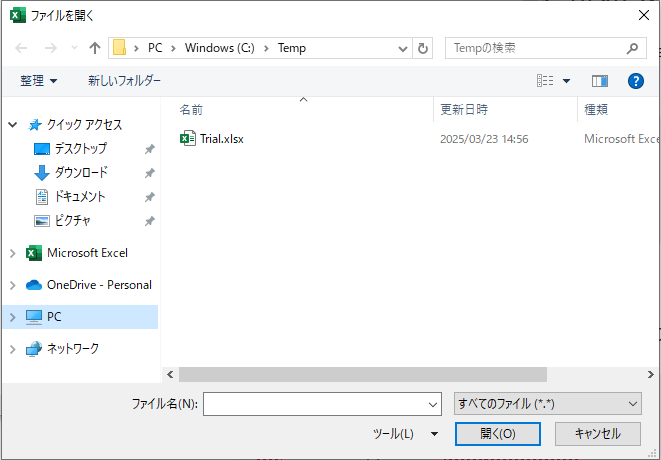
ダイアログをカスタマイズするにはGetOpenFilenameのオプションを活用します。
GetOpenFilename (FileFilter, FilterIndex, Title, ButtonText, MultiSelect)
ファイルの種類を限定する場合は、下記のようにFileFilterオプションを使います。
Dim WB_Name As String

WB_Name = Application.GetOpenFilename(Filefilter:="Excelブック,*.xlsx,テキスト (*.txt), *.txt")
Workbooks.Open Filename:=WB_Name
この場合、下のようなダイアログが表示されます。ファイルの種類は「Excelブックとテキスト」に限定され、フォルダ内の該当する形式のファイルのみが表示されます。
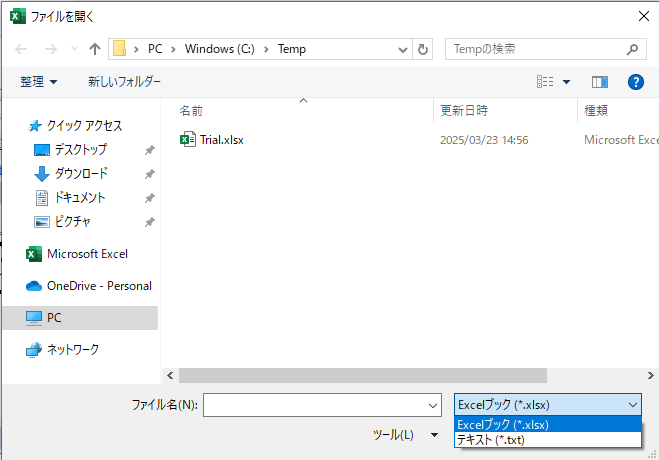
3.ファイルをダイアログで選択する場合(FileDialog)
GetOpenFilenameメソッドのほかにFileDialogメソッドを使ってファイルを開くこともできます。
FileDialog (MsoFileDialogType)
ファイルを開く場合はMsoFileDialogType クラスにmsoFileDialogFilePickerを割り当て、下記のような構文によりファイルの種類だけでなく、ボタンのラベルやダイアログのタイトルなども細かく設定可能です。
Dim FD As FileDialog
Dim WB_Name As String

  Set FD = Application.FileDialog(msoFileDialogFilePicker)

  With FD
    .ButtonName = "Select"        ' ボタンのタイトルを設定
    .Title = "ファイルの選択"           ' ダイアログのタイトルを設定

    With .Filters                            ' ファイルフィルタの設定
       .Clear
       .Add "Excelブック", "*.xlsx"
       .Add "テキスト", "*.txt"
    End With

    If .Show = True Then
       WB_Name = .SelectedItems(1)

       Workbooks.Open Filename:=WB_Name
    End If

  End With
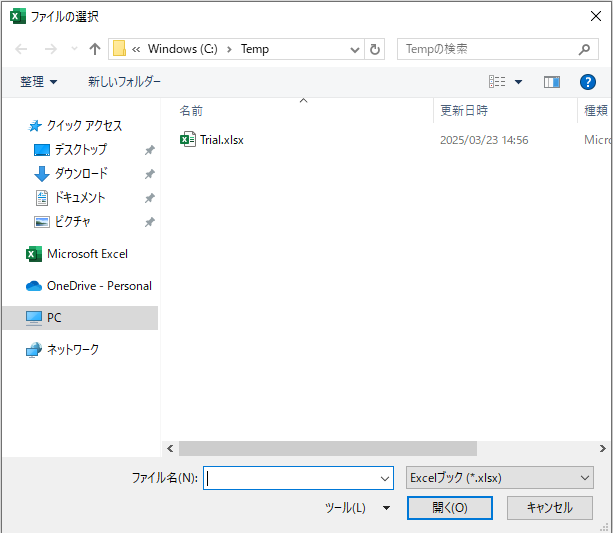
With FD以下のオプション設定項目として比較的よく使うのは初期ファイル名の定義
.InitialFileName = "C:\Temp\Trial.xlsx"
他にはダイアログ上で多数ファイル選択可否を設定する構文
.AllowMultiSelect = True
VBAではファイルオープンは頻繁に使う構文ですが、基本的に上記構文を知っていれば大体事足りると思います。